北京移动光猫改桥接
们现在家里用的宽带大多是光纤入户,光纤里传输的是光信号。而我们的路由器、电脑这些设备,它们内部通信用的是电信号。光猫的核心使命,就是在这两者之间搭建一座桥梁,进行 “ 光电转换 “。它把来自运营商机房的光信号,翻译成路由器能听懂的电信号;再把路由器发出的电信号,翻译成光信号传回运营商。
因为现在的运营商为了方便,给你装的光猫通常是 “ 光猫一体机 “。它不仅仅是个翻译官,还集成了路由器和 Wi-Fi 的功能。它既能做信号翻译,也能拨号上网、分配 IP 地址,还能发射 Wi-Fi。
这就是为什么很多爱折腾的用户会选择 “ 桥接模式 “:把光猫的功能改回纯粹的 “ 翻译官 “,让它只负责光电转换,然后自己连接一个高性能的(软/硬)路由器来负责拨号和管理整个家庭网络。
1. 教程
1.1 获取超管密码
参考资料: https://zhuanlan.zhihu.com/p/693872017
1 | # 默认超管密码 |
开启 telnet
http://192.168.1.1/usr=CMCCAdmin&psw=aDm8H%MdA&cmd=1&telnet.gch
1 | telnet 192.168.1.1 |
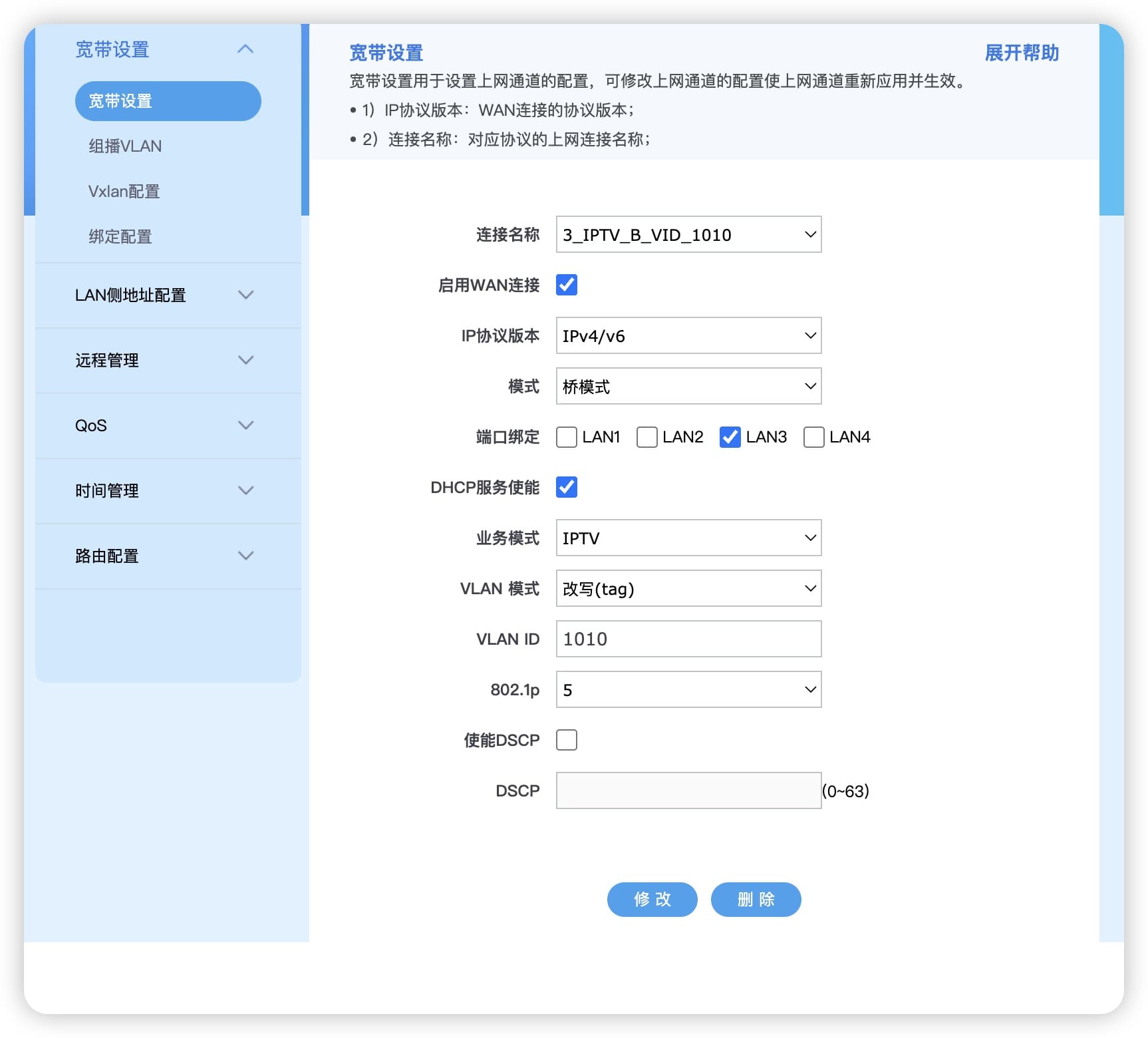
1.2 新建桥接模式
参考资料: https://www.bilibili.com/video/BV1uwXTY3ENq
- IPV4/6
- 选择 Bridge 模式
- VLAN 模式改写 tag
- VLAN ID 填写正确的

1.3 删除 TR069
默认按钮不能删除,右键 - 编辑为 HTML,将 disabled 删除
现在你就发现删除按钮可以点了。那么将其删除。至此,你就摆脱运营商对你的光猫控制。
https://blog.csdn.net/weixin_55873007/article/details/132360634
1.4 路由器拨号
路由器选择拨号上网,使用宽带账号和密码。
2. 修改后如何进入光猫后台
2.1 路由器再改回 DHCP 模式
- 把路由器再改回 DHCP 模式(WAN 下)
- 在登录光猫,192.168.1.1
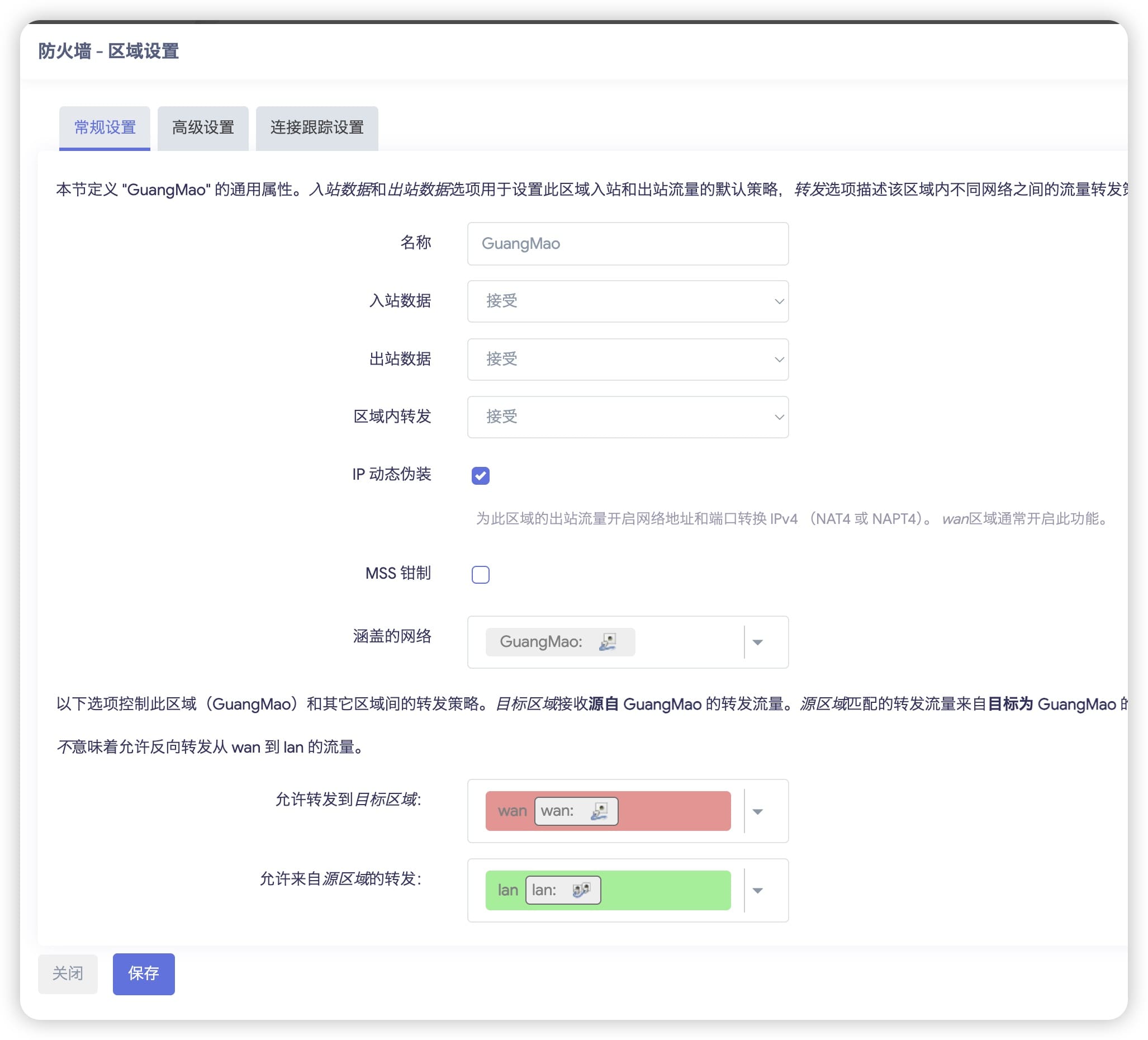
2.2 新增虚拟接口
电脑光猫是 192.168.1.1 改了桥接模式,路由器拨号,刷的是 ImmortalWrt 系统,ip 地址是 192.168.6.1,连接路由器如何访问光猫管理界面?
- 创建一个名为
MODEM的新接口,并把它和WAN口绑定在同一个物理端口上。 - 给这个
MODEM接口分配了一个 IP 地址192.168.1.2。 - 路由器现在拥有了两个 IP 地址,分别属于两个不同的子网:
192.168.6.1(LAN) 和192.168.1.2(MODEM)。这让它成为了连接这两个子网的桥梁。 - 允许转发: 我们告诉 “ 门卫 “(防火墙),” 如果
小区A的住户要去小区B,放行!” 这就是路由规则。现在,你的电脑 (192.168.6.101) 发出的访问192.168.1.1的请求,路由器知道应该把它转发给自己在小区B的那个身份 (192.168.1.2),再由那个身份去敲192.168.1.1的门。 - IP 动态伪装(最精髓的部分): 光猫很 “ 笨 “,它只认识自己
小区B的人。当它收到一个请求后,它只会把回复送回给请求的来源地址。 - 如果没有伪装: 你的请求从
192.168.6.101发出,光猫 (192.168.1.1) 收到后,会尝试把回复送给192.168.6.101。但光猫不认识小区A,它不知道怎么把信送过去,于是回复就丢失了。 - 有了伪装 (Masquerading/NAT): 当你的请求经过路由器时,路由器会玩一个 “ 偷梁换柱 “ 的把戏。它把信封上的发件人地址从你的电脑
192.168.6.101临时涂改成它自己在小区B的地址192.168.1.2,然后再发给光猫。 - 光猫收到请求,一看发件人是
192.168.1.2,是小区B的邻居!于是它毫无压力地把回复信件送回给了192.168.1.2(路由器)。 - 路由器收到回复后,查了一下自己的小本本:” 哦,这封回信是刚才
192.168.6.101让我代发的 “,然后就把回信转交给了你的电脑。