Clawdbot 打造本地化 AI 执行网关
Clawdbot 不仅仅是一个 AI 聊天机器人,它是一个本地运行的智能代理网关。与其将 AI 限制在对话框中,Clawdbot 旨在打通模型与物理设备的 “ 最后一公里 “,将 LLM 的推理能力转化为系统级的执行力。
它通过标准化的协议连接消息渠道(Telegram/Slack)、本地工具(CLI/Browser)和上下文记忆,构建了一个完全私有化、可扩展的 AI 操作系统。
1. 核心架构:从对话到执行
传统的 AI 交互往往止步于文本输出,而 Clawdbot 建立了一套完整的 “ 感知 - 决策 - 执行 “ 闭环:
- 全渠道接入:统一管理 Telegram, WhatsApp, Discord, Slack, iMessage 等即时通讯工具。
- 系统级控制:直接调用 shell 命令、执行脚本、操作浏览器。
- 持久化记忆:基于本地文件系统的上下文管理(AGENTS.md, SOUL.md)。
下面是 Clawdbot 的系统交互逻辑:
%%{init: {'theme': 'base', 'themeVariables': { 'primaryColor': '#4F46E5', 'primaryTextColor': '#fff', 'primaryBorderColor': '#3730A3', 'lineColor': '#6366F1'}}}%%
flowchart LR
    User(["用户 (User)"])

    subgraph Channels ["消息接入层"]
        TG["Telegram"]
        Discord["Discord"]
        Slack["Slack"]
    end

    subgraph Core ["Clawdbot 核心引擎"]
        Gateway["网关服务"]
        Planner["任务规划"]
        Memory[("本地记忆库")]
    end

    subgraph Actions ["执行层"]
        Shell["系统命令"]
        Browser["浏览器自动化"]
        Cron["定时任务"]
    end

    User --> Channels
    Channels --> Gateway
    Gateway <--> Memory
    Gateway --> Planner
    Planner --> Actions

    classDef primary fill:#4F46E5,stroke:#3730A3,color:#fff
    classDef success fill:#10B981,stroke:#059669,color:#fff
    classDef channel fill:#06B6D4,stroke:#0891B2,color:#fff

    class Core primary
    class Actions success
    class Channels channel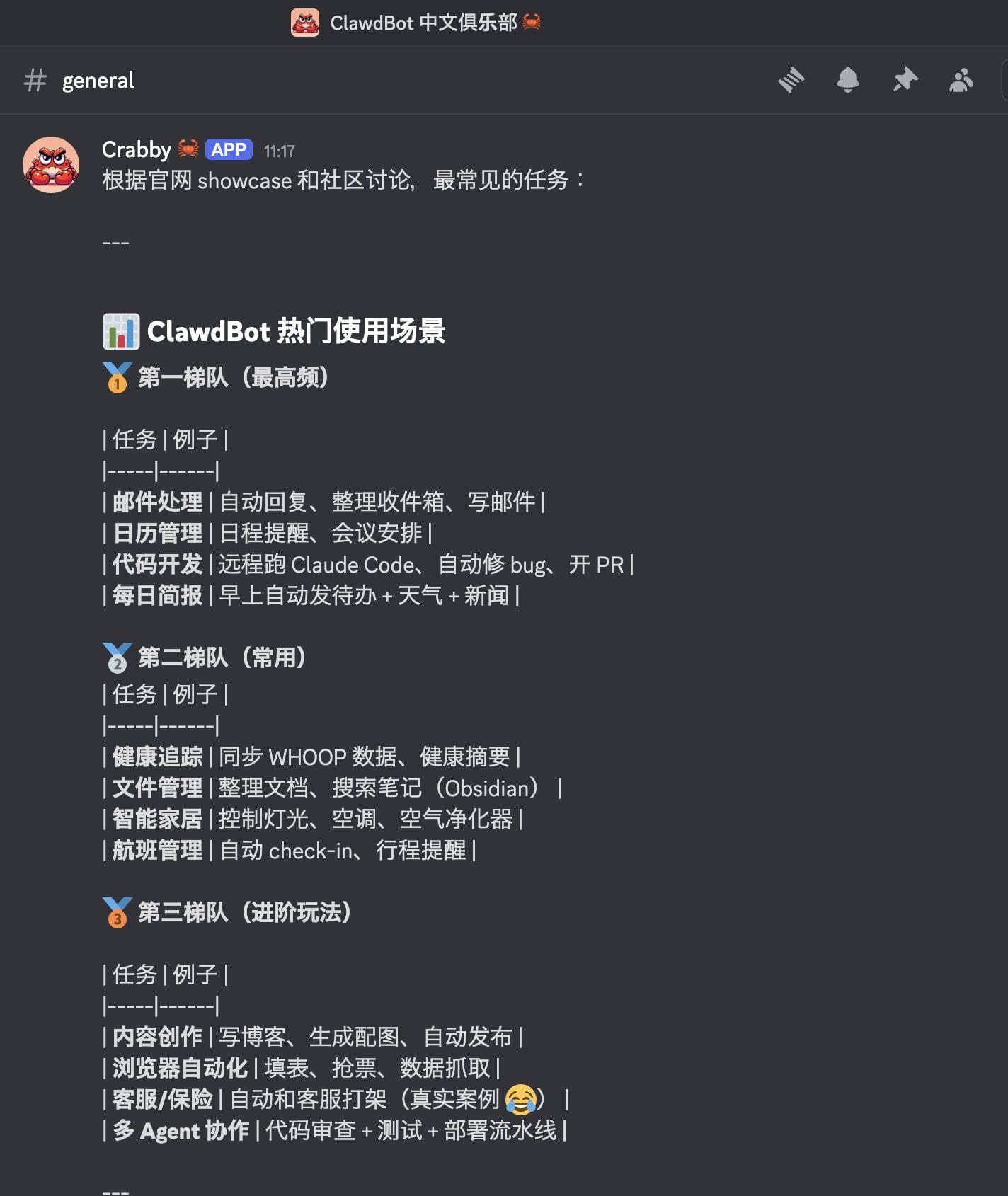
2. 部署与配置
2.1 快速安装
Clawdbot 提供了一键安装脚本,适配主流 Unix-like 系统(macOS/Linux):
1 | curl -fsSL https://clawd.bot/install.sh | bash |
安装完成后,系统会在用户主目录下初始化 ~/clawd 目录,其中包含两个关键配置文件:
Item/AGENTS.md: 定义代理的行为模式和可用工具。Item/SOUL.md: 设定 AI 的核心人格与长期目标。
2.2 启动与交互模式
Clawdbot 支持命令行 TUI 和 Web UI 两种交互方式,满足不同场景需求。
终端交互界面 (TUI):适合开发者和服务器环境,支持多配置文件隔离:
1 | # 标准启动 |
Web 可视化面板
启动后,可通过浏览器访问本地管理面板,查看运行状态和日志:
- 地址:
http://127.0.0.1:18789/
3. 生态打通:Telegram 集成实战
将 AI 能力接入即时通讯软件是 Clawdbot 的典型应用场景。以下演示如何将本地 Clawdbot 链接至 Telegram Bot。
3.1 鉴权与配对流程
为了确保安全性,Clawdbot 采用双向握手验证机制。
%%{init: {'theme': 'base', 'themeVariables': {'actorBkg': '#4F46E5', 'actorTextColor': '#fff', 'signalColor': '#6366F1'}}}%%
sequenceDiagram
    autonumber
    participant U as 用户 (User)
    participant TG as Telegram Bot
    participant Local as 本地终端 (Clawdbot)

    Note over U, TG: 前提:已在 @BotFather 创建机器人

    U->>TG: 发送任意消息或 /start
    TG-->>U: 返回配对码 (示例: 2475R9K8)

    Note over U, Local: 切换到本地终端授权
    U->>Local: clawdbot pairing approve telegram 2475R9K8
    Local-->>U: 显示 "Approved Success"

    Note over U, TG: 回到 Telegram 确认连接
    U->>TG: 发送 "已配对" 或任意指令
    TG-->>U: 响应 "连接成功,系统就绪"
3.2 实际操作
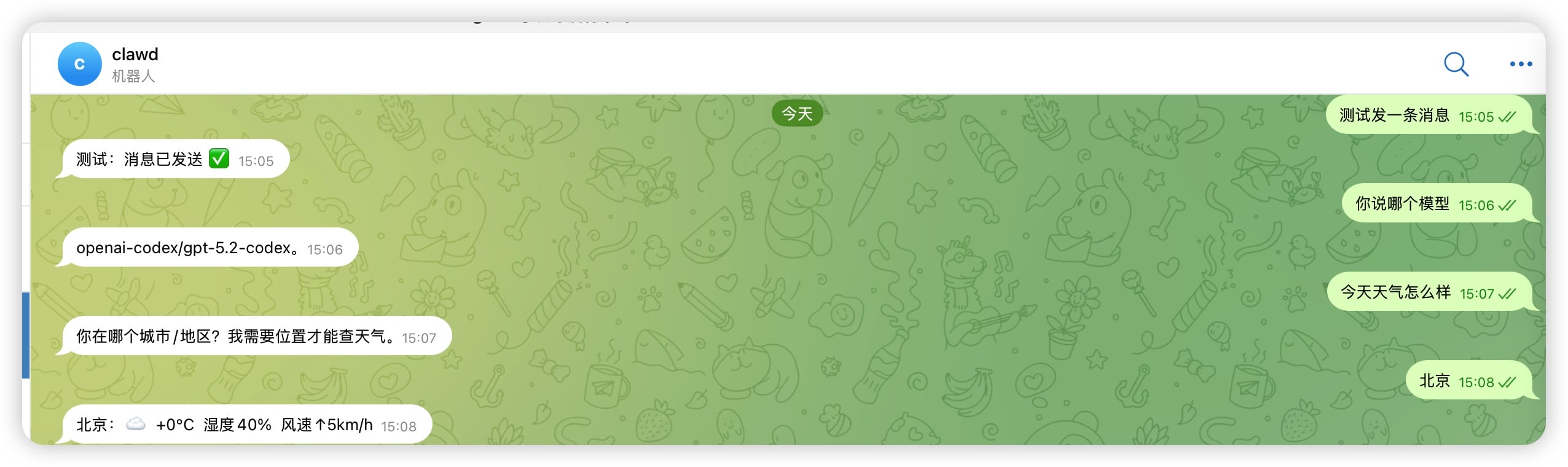
- 获取配对码:向你的 Telegram Bot 发送消息。
- 本地授权:在终端执行授权命令。
clawdbot pairing approve telegram <配对码> - 验证连接:在 Telegram 中继续对话,此时 AI 已接管回复,并具备调用本地工具的能力。
1 | # 遇到问题可以重启 |
4. 进阶能力概览
- 自动化 (Automation): 支持 Cron 表达式的定时任务,以及基于系统事件(System Events)的被动触发。
- 多代理协作 (Multi-Agent): 在同一实例中运行多个独立的 Agent,分别负责不同职能(如:一个负责写代码,一个负责运行测试)。
- 安全沙箱: 所有的执行操作均在受控环境中进行,关键命令(如文件删除、网络请求)支持人工确认模式。
4.1 邮件支持
用 Gmail(SMTP)。你需要先准备 应用专用密码(不是登录密码):
- 登录 Google 账号 → 安全性
- 开启 两步验证
- 进入 应用专用密码 → 生成一个 16 位密码
1 | brew install himalaya |
4.2 Obsidian 打通
Obsidian skill 用来直接读写你的 Obsidian 笔记库:查找笔记、搜索内容、创建/移动/删除笔记等(本质是调用 obsidian-cli),方便我帮你整理和自动化处理笔记。
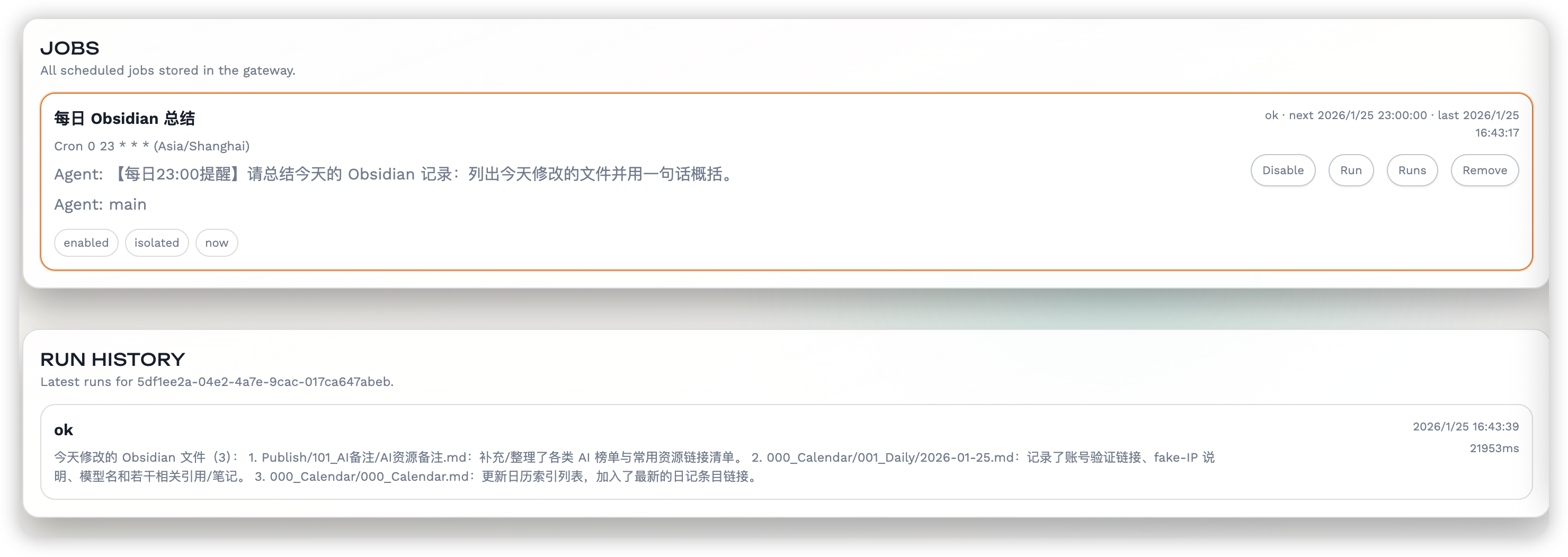
- 测试:在 telegram 发送在 obsidian 记录,完全可行。
- 然后还可以写一个定时任务,每天 23:00 总结一下每天的 obsidian 记录。
1 | # 查看所有定时任务 |
5. 配置
5.1 换模型
1 | # 修改模型 |